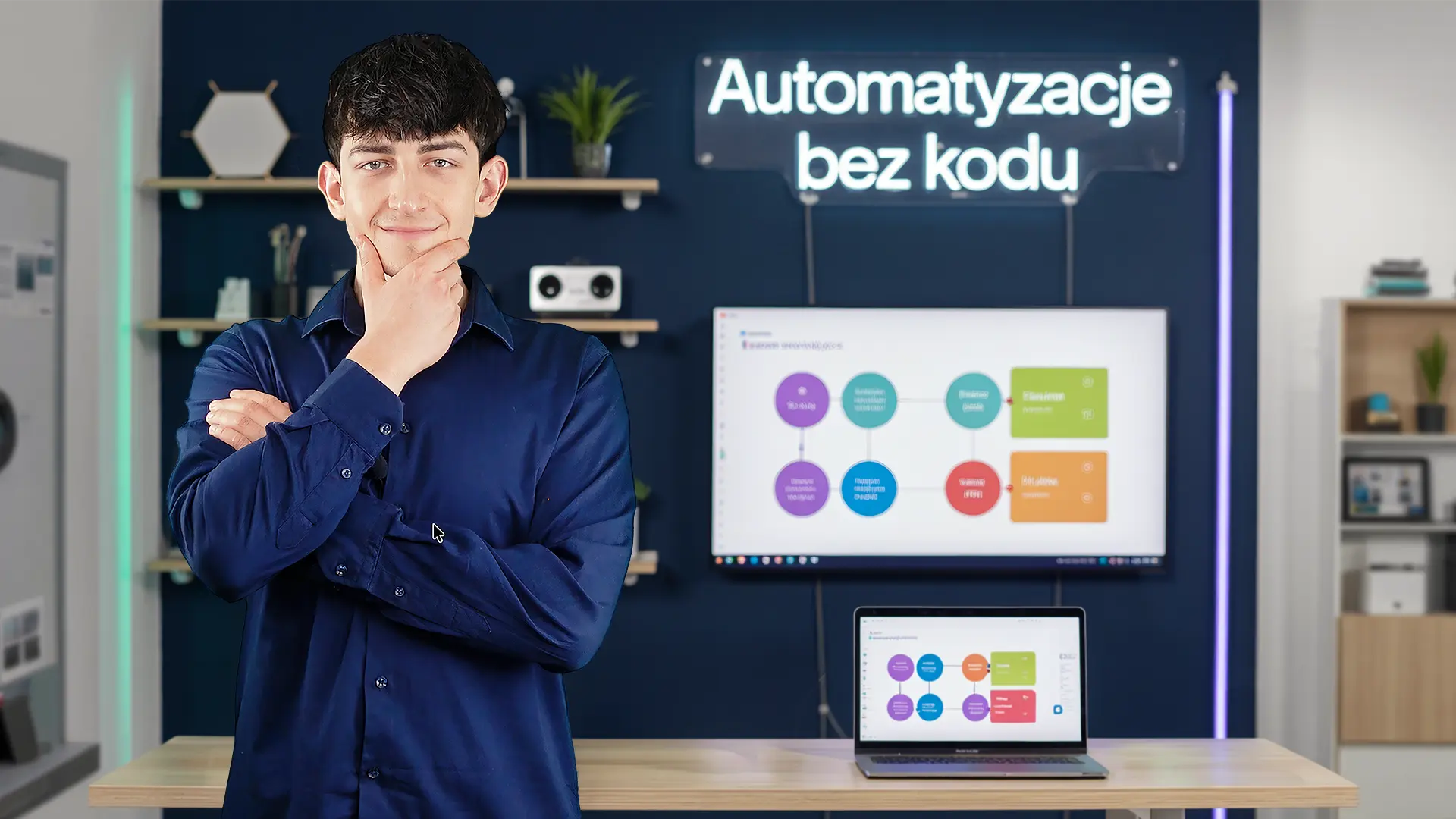
Kurs make.com od zera - zbuduj system sprzedażowy z AI
Przestań tonąć w powtarzalnych zadaniach! Zbuduj automatyzacje w Make.com bez kodowania. Zwiększ swoją produktywność i odzyskaj dziesiątki godzin każdego miesiąca.
Dostęp od razu po zakupie
Płacisz raz i wchodzisz prosto do lekcji - bez subskrypcji, bez czekania na grupę.
Opis szkolenia
W skrócie
Make.com i sprzedaż z AI
Kurs pokazuje, jak zbudować w Make.com automatyzacje, które obsługują formularze, zapisują dane, analizują obrazy z AI, wysyłają maile, pracują z Telegramem i tworzą spersonalizowane oferty PDF. Zaczynasz od podstaw scenariusza, a potem przechodzisz do API, HTTP, JSON, webhooków, routerów, AI Agents i debugowania.
Dlaczego to ma znaczenie: prosta automatyzacja oszczędza czas, ale dopiero zrozumienie danych, API, warunków i błędów pozwala budować procesy, które da się rozwijać i utrzymać w firmie.
Dla kogo jest ten kurs?
Właściciele firm i e-commerce
Dla osób, które chcą automatyzować obsługę zgłoszeń, reklamacji, leadów, ofert, maili i danych klienta bez budowania własnego systemu od zera.
Marketerzy i sprzedaż
Dla osób, które chcą łączyć formularze, bazy, CRM, AI i e-mail, żeby szybciej kwalifikować leady oraz tworzyć bardziej dopasowane oferty.
Freelancerzy i konsultanci
Dla tych, którzy chcą oferować automatyzacje klientom, rozumieć integracje API i budować działające prototypy bez pisania aplikacji od podstaw.
Osoby zaczynające z no-code
Dla osób, które nie programują, ale chcą rozumieć scenariusze, dane, webhooki, JSON, HTTP i logikę przepływu między aplikacjami.
Najczęstszy problem: scenariusz działa, dopóki dane są idealne
W praktyce formularze, maile, zdjęcia, dane klienta i odpowiedzi z API nie zawsze wyglądają tak samo. Dlatego kurs pokazuje nie tylko budowanie scenariusza, ale też testowanie, debugowanie, warunki i organizację pracy.
Praktyczne scenariusze z kursu
Kurs prowadzi przez procesy, które mają jasny cel biznesowy: obsłużyć zgłoszenie, uruchomić asystenta AI albo wygenerować ofertę dla klienta.
Obsługa reklamacji z AI
Klient wysyła formularz i zdjęcie, a scenariusz zapisuje dane, analizuje obraz z OpenAI i sprawdza zgodność opisu z przesłanym materiałem.
Formularz, Google i e-mail
Łączysz Tally, Dysk Google, Arkusze Google i pocztę, żeby zapisać zgłoszenie oraz wysłać klientowi potwierdzenie.
Asystent AI na Telegramie
Tworzysz bota, który komunikuje się przez Telegrama, korzysta z webhooka, pracuje z danymi i odpowiada użytkownikowi.
Agent AI z narzędziami
Budujesz prompt, dodajesz narzędzia dla agenta i uczysz go pracy z bazą danych, odpowiedziami oraz obsługą błędów.
Automatyczne ofertowanie
Scenariusz filtruje dane klienta, wybiera pakiet, personalizuje treść z AI i przygotowuje ofertę dopasowaną do formularza.
Oferta PDF przez API
Tworzysz dokument PDF przez API, zapisujesz informacje o leadzie i testujesz cały proces od formularza po wysłanie oferty.
Co wyróżnia ten kurs?
Projekty zamiast samego klikania
Budujesz kompletne procesy: reklamację z analizą zdjęć, asystenta AI oraz system ofertowania z generowaniem PDF.
API, HTTP i JSON po ludzku
Kurs tłumaczy, jak aplikacje wymieniają dane, skąd brać endpointy, jak działa body zapytania i po co są webhooki.
AI jako część procesu
AI analizuje zdjęcia, porównuje opis z danymi, wspiera agenta, personalizuje ofertę i pomaga tworzyć treści sprzedażowe.
Dobry wybór, jeśli...
- chcesz budować automatyzacje biznesowe bez programowania
- chcesz rozumieć API, webhooki, JSON i HTTP w praktyce
- chcesz łączyć formularze, arkusze, pocztę, AI, Telegrama i PDF
- chcesz tworzyć scenariusze, które da się testować, poprawiać i porządkować
Prowadzący
Kto prowadzi kurs?
Co potrafisz po kursie?
Budujesz automatyzacje w Make.com
Rozumiesz canvas, moduły, triggery, akcje, scenariusze, testy i podstawową logikę przepływu danych.
Łączysz aplikacje przez API
Pracujesz z HTTP, JSON, webhookami, autoryzacją, endpointami, body zapytania i odpowiedziami z zewnętrznych narzędzi.
Tworzysz proces sprzedażowy z AI
Automatyzujesz formularz, kwalifikację danych, personalizację oferty, generowanie PDF, zapis leada i wysyłkę maila.
Jak przebiega kurs?
Program obejmuje 5 części i prowadzi od pierwszego konta w Make.com do systemu ofertowania z AI, API, dokumentem PDF, testowaniem i organizacją scenariuszy.
Część 1 - Wprowadzenie
Zaczynasz od konta, interfejsu, canvas, modułów, narzędzi, triggerów, akcji i modułów kończących. To baza do dalszych scenariuszy.
Część 2 - Pierwsza automatyzacja w Make
Budujesz proces reklamacyjny: Tally, API, HTTP, Dysk Google, Arkusze Google, e-mail, analiza obrazów OpenAI, ocena zgodności danych i debugging.
Część 3 - Aplikacje i własny asystent AI
Tworzysz bota na Telegramie, własne webhooki, pracujesz z JSON-em, Make AI Agents, promptem, narzędziami, formułami, typami danych i obsługą błędów.
Część 4 - Zaawansowana automatyzacja AI - ofertowanie
Budujesz system ofertowania: filtry, routery, iteratory, agregatory, ścieżki warunkowe, personalizacja z AI, integracja przez API, PDF, zapis danych i testy.
Część 5 - Zakończenie
Porządkujesz wiedzę: organizacja scenariuszy, dzielenie procesów, monitorowanie, planowanie, korzystanie z szablonów i dalsze kierunki nauki.
Co warto umieć przed startem?
Nie musisz umieć programować.
Wystarczy podstawowa obsługa komputera, przeglądarki, poczty, formularzy i arkuszy. Kurs tłumaczy Make.com, API, HTTP, webhooki, JSON i AI Agents od podstaw, ale pomoże Ci myślenie procesowe: skąd biorą się dane, gdzie mają trafić i co ma się wydarzyć po drodze.
Ważne przed startem: najlepsze efekty uzyskasz, gdy od razu przełożysz projekty z kursu na własny proces: leady, reklamacje, zapytania ofertowe, maile, dane klientów albo obsługę sprzedaży.
Narzędzia i koszty
Czy potrzebujesz płatnych narzędzi?
Make.com ma plan Free
Plan Free obejmuje 1000 credits miesięcznie, visual builder, 3000+ aplikacji, routery i filtry. Większe scenariusze mogą wymagać wyższego planu.
Źródło: Make - cennikAI może generować koszty
Kurs korzysta z OpenAI. API OpenAI działa według aktualnego cennika i rozliczenia zależnego od użycia, modelu oraz liczby przetwarzanych danych.
Źródło: OpenAI - API pricingSprawdź połączone aplikacje
Tally, Telegram, Google i narzędzia PDF mogą mieć własne limity, konta, API lub płatne plany. Warunki warto sprawdzić przed ćwiczeniami.
Źródło: Tally, Telegram Bot APIWażne: plany, ceny, credits, limity API i dostępność funkcji mogą się zmieniać. Najbezpieczniej sprawdzić aktualne warunki bezpośrednio na stronach Make.com, OpenAI i narzędzi używanych w scenariuszach.
FAQ - najczęstsze pytania przed rozpoczęciem kursu
Czy kurs jest dla osób początkujących?
Tak. Kurs zaczyna się od założenia konta, interfejsu Make.com, canvas, modułów, triggerów i akcji, a dopiero później przechodzi do API, webhooków i AI.
Czy muszę umieć programować?
Nie. Kurs nie wymaga kodowania, ale uczy pojęć technicznych potrzebnych przy automatyzacji: API, HTTP, JSON, webhooki, typy danych i autoryzację.
Czy w kursie są konkretne projekty?
Tak. Główne projekty to obsługa reklamacji z analizą obrazu AI, asystent AI na Telegramie oraz system automatycznego ofertowania z generowaniem PDF.
Czy kurs pokazuje OpenAI?
Tak. OpenAI pojawia się między innymi przy analizie obrazów, porównaniu opisu klienta z danymi wygenerowanymi przez AI oraz personalizacji treści ofertowych.
Czy nauczę się API i HTTP?
Tak. Kurs pokazuje, jak Make.com łączy się z aplikacjami, jak wysyłać zapytania HTTP, odbierać dane, tworzyć body zapytania i korzystać z dokumentacji API.
Czy kurs pokazuje webhooki?
Tak. Program obejmuje tworzenie własnych webhooków, odbieranie danych z zewnętrznych źródeł i wykorzystanie webhooka jako wyzwalacza scenariusza.
Czy nauczę się routerów, iteratorów i agregatorów?
Tak. W części o ofertowaniu używasz routerów, iteratorów i agregatorów do sterowania przepływem, dzielenia ścieżek i pracy na danych z formularza.
Czy kurs pomaga w organizacji większych automatyzacji?
Tak. Ostatnia część pokazuje organizację scenariuszy, dzielenie procesów, monitorowanie, planowanie pracy i korzystanie z szablonów.
Kup w pakiecie i oszczędź
Kurs make.com od zera - zbuduj system sprzedażowy z AI
179 zł

Kurs Automatyzacje z AI od podstaw - zautomatyzuj powtarzalne zadania
159 zł
Cena za zakup pakietu
Oszczędzasz w pakiecie: 68 zł
Zyskujesz 27.04 zł w punktach na kolejne zakupy.
Kurs make.com od zera - zbuduj system sprzedażowy z AI
179 zł

Kurs ChatGPT w biznesie - zautomatyzuj marketing i sprzedaż z AI
149 zł
Cena za zakup pakietu
Oszczędzasz w pakiecie: 66 zł
Zyskujesz 26.24 zł w punktach na kolejne zakupy.
Kurs make.com od zera - zbuduj system sprzedażowy z AI
179 zł
Kurs n8n od podstaw - automatyzacja w praktyce
159 zł
Cena za zakup pakietu
Oszczędzasz w pakiecie: 68 zł
Zyskujesz 27.04 zł w punktach na kolejne zakupy.
Kurs make.com od zera - zbuduj system sprzedażowy z AI
179 zł

Kurs Google Forms, Typeform, Tally - tworzenie i automatyzacja formularzy
129 zł
Cena za zakup pakietu
Oszczędzasz w pakiecie: 62 zł
Zyskujesz 24.64 zł w punktach na kolejne zakupy.
Kurs make.com od zera - zbuduj system sprzedażowy z AI
179 zł

AI i automatyzacje w Canva - projektuj 10x szybciej
169 zł
Cena za zakup pakietu
Oszczędzasz w pakiecie: 70 zł
Zyskujesz 27.84 zł w punktach na kolejne zakupy.
Kurs make.com od zera - zbuduj system sprzedażowy z AI
179 zł
Kurs Narzędzia Google i AI - usprawnij pracę w firmie
149 zł
Cena za zakup pakietu
Oszczędzasz w pakiecie: 66 zł
Zyskujesz 26.24 zł w punktach na kolejne zakupy.
Kurs make.com od zera - zbuduj system sprzedażowy z AI
179 zł

Kurs AI w social media marketingu - narzędzia i automatyzacja pracy
169 zł
Cena za zakup pakietu
Oszczędzasz w pakiecie: 70 zł
Zyskujesz 27.84 zł w punktach na kolejne zakupy.
Kurs make.com od zera - zbuduj system sprzedażowy z AI
179 zł

AI w Excelu - zwiększ 10x swoją produktywność
159 zł
Cena za zakup pakietu
Oszczędzasz w pakiecie: 68 zł
Zyskujesz 27.04 zł w punktach na kolejne zakupy.
Twój instruktor

Michał Tomaszewski
Automation & AI Specialist
Opinie o strefakursów.pl






61120 użytkowników oceniło i zrecenzowało szkolenia strefakursów.pl

Średnia ocena w Google: 4.9/5 z 3149 opinii
„Strefa Kursów odegrała ogromną rolę w moim rozwoju zawodowym. Dzięki zdobytej wiedzy zdecydowałem się na przebranżowienie i otwarcie własnej działalności gospodarczej. Kursy były bardzo praktyczne i pozwoliły mi zdobyć umiejętności, które wykorzystuję każdego dnia w pracy z klientami. Dodatkowo, dzięki odpowiedniemu przygotowaniu i wiedzy zdobytej podczas nauki, udało mi się skutecznie uzyskać wysoką dotację na rozpoczęcie działalności. Dzisiaj prowadzę własną firmę i z pełnym przekonaniem mogę powiedzieć, że była to jedna z najlepszych inwestycji w mój rozwój. Polecam każdemu, kto chce zdobyć konkretne umiejętności i realnie zmienić swoją sytuację zawodową."
Czytaj więcej
Zwiń
 Bernard Siczek
„Bardzo dobra platforma szkoleniowa. Kupiłam kilkanaście kursów, robię je w swoim tempie. Zdobyłam kilka certyfikatów, które mogłam wpisać w CV. Co mi się podoba?
-Szybki i łatwy dostęp do dodatkowej wiedzy.
-Dużo akcji promocyjnych ze zniżkami na kursy i ścieżki kariery.
-ceny kursów są przystępne
-Kursy są prowadzone przez prawdziwe osoby
-certyfikaty po zakończeniu szkolenia
-Możliwość współpracy- prowadzenie własnych szkoleń
-Możliwość kupna kursu na prezent
-możliwość dofinansowania przez pracodawcę
-Czas dopasowany do własnych możliwości. Wchodzimy kiedy chcemy i na ile chcemy.
-Szybki dostęp przez stronę internetową lub aplikację
-Możliwość zdobycia tytułu "specjalisty"
Polecam"
Czytaj więcej
Zwiń
 Karolina Gawron
„To kursy, które naprawdę dają solidną dawkę ciekawej i przydatnej wiedzy. Materiał jest jasno wyjaśniony i poparty praktycznymi przykładami, dzięki czemu wszystko od razu nabiera sensu, a nie zostaje tylko teorią. Dużym plusem jest to, że po każdym module ma się poczucie, że można od razu przejść do działania i wdrażać poznane rozwiązania w praktyce.
Kursy prowadzą krok po kroku, pokazując konkretne mechanizmy i sposoby pracy, co bardzo ułatwia start – nawet osobom, które wcześniej nie miały dużego doświadczenia. To dobra propozycja dla tych, którzy nie chcą tylko „posłuchać”, ale faktycznie zacząć tworzyć i działać od razu po zakończeniu szkolenia :)"
Czytaj więcej
Zwiń
 Joanna Kowalczyk
„Polecam, świetna platforma do nabywania wiedzy z każdej dziedziny......jasne lekcje konkretne materiały od specjalistów."
 karolina kozickaaa
Powiązane tematy
Zobacz też
Podobne kursy

Programowanie
Kurs make.com - praktyczne automatyzacje AI krok po kroku
149 zł

Biznes i marketing
Kurs SEO dla AI - pozycjonuj stronę w ChatGPT i wyszukiwarkach LLM
179 zł
Programowanie
Kurs Agenci AI - zautomatyzuj firmę i oddeleguj rutynę
199 zł

Biznes i marketing
Kurs Performance Marketing - buduj lejki i zwiększaj zwrot z reklam
179 zł

Programowanie
Kurs SQL - bazy danych od podstaw
159 zł

Biznes i marketing
Kurs Raporty i prezentacje z AI - twórz je profesjonalnie i szybciej
169 zł
Biznes i marketing
Kurs AI od zera - wdróż sztuczną inteligencję w codziennej pracy
149 zł
IT i oprogramowanie
Kurs n8n od podstaw - automatyzacja w praktyce
159 zł
Biznes i marketing
Kurs Automatyzacje z AI od podstaw - zautomatyzuj powtarzalne zadania
159 zł
Biznes i marketing
Lejki sprzedażowe w praktyce - jak zamieniać ruch z reklam w klientów
149 zł
Dostęp od razu po zakupie
179 zł